

站长注:发布这篇文章是因为几年前家里的老电脑发生了这个问题,这篇是当时找到的讲的最详细的解决这个问题的文章。最近偶然间又翻到了这篇文章,于是想分享给大家。
昨天弄硬盘时,自用系统是WIN8.1,看着WIN7留下的200MB不舒服,就把这200MB删除,然后扩展,这一扩展就出现问题,硬盘直接变为动态磁盘。
重启后发现硬盘丢失,后来用DiskGenius找回分区表,发现200MB的硬盘分区正常,但是除外的硬盘分区出现DBR记录分区总数溢出,这样的错误。
这里解决这个问题需要用到两个软件分别是一个上文提到的DiskGenius和另外一个软件winhex。
首先说DBR记录分区总数溢出的原因,之前提到扩展后变为动态磁盘,应该是这个时候出现的问题,这个时候的DBR记录分区总数应该为200MB和被扩展的分区的总和。
但是硬盘丢失后用DiskGenius找回分区时,应该找回的是200MB分区和被扩展的分区。但是被扩展分区的DBR记录分区总数应该是动态磁盘时记录的,这就导致了DBR记录分区总数溢出。
知道了原因那么只需要对症下药即可,这个时候我们能够通过DiskGenius看到正确分区总数。然后打开winhex选择正确的分区,然后将分区总数修改为DiskGenius显示的正确数目即可。
以下是图文教程:
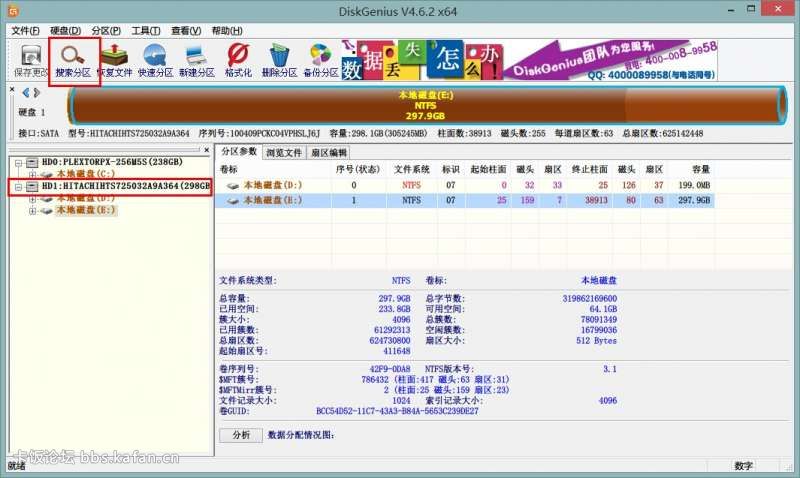
1.选择丢失的硬盘(这里的已经是昨晚找回来的)然后搜索分区
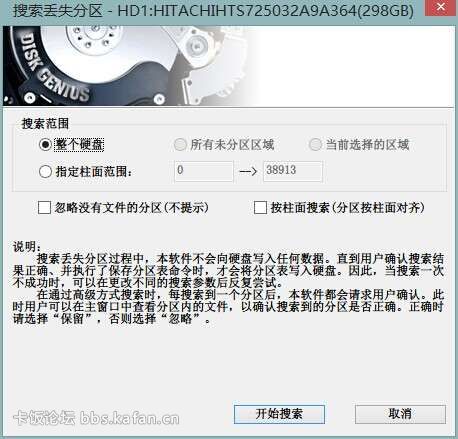
2.选择整个硬盘
3.看搜索到的分区和大小是不是自己需要的,有可能会搜索到不是自己需要的
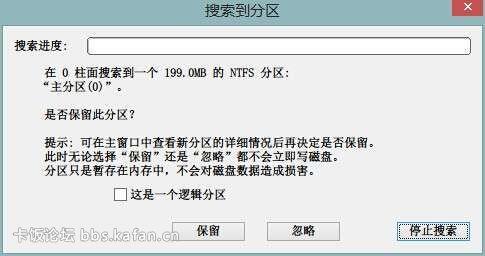
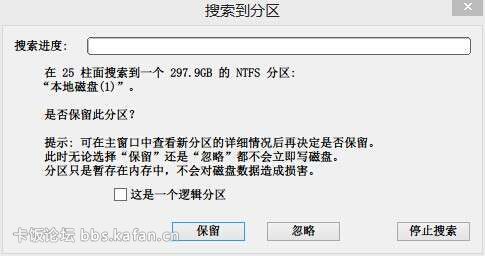
4.搜索结束点击确定
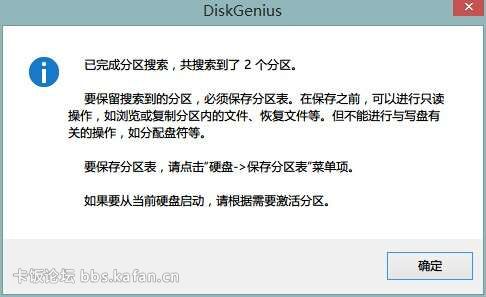
5.保存更改
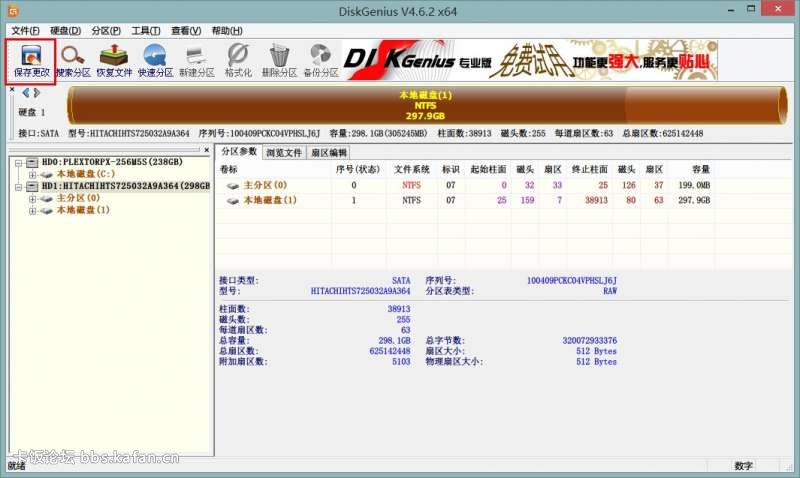
6.点击确定

7.选择分MBR区表格式
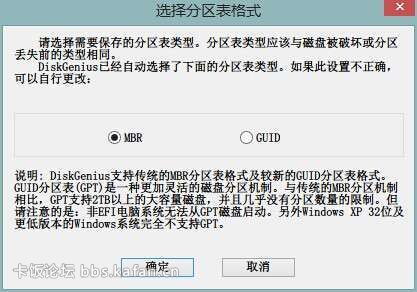
8.这样分区就找回来了
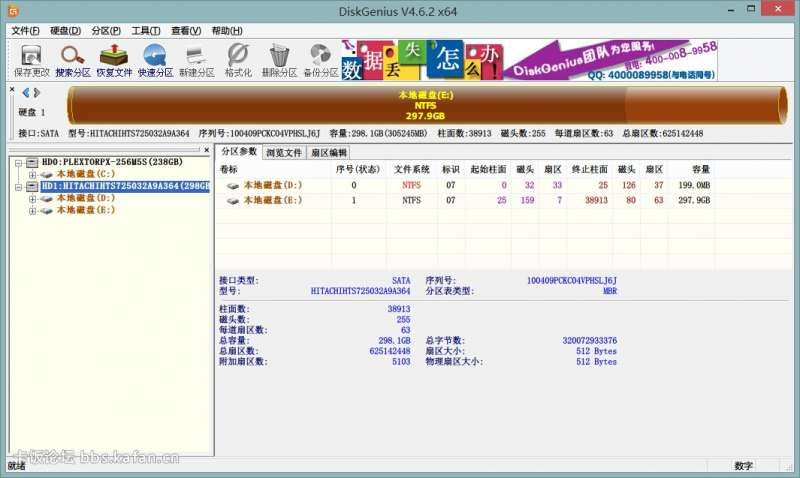
9.但是其中有错误
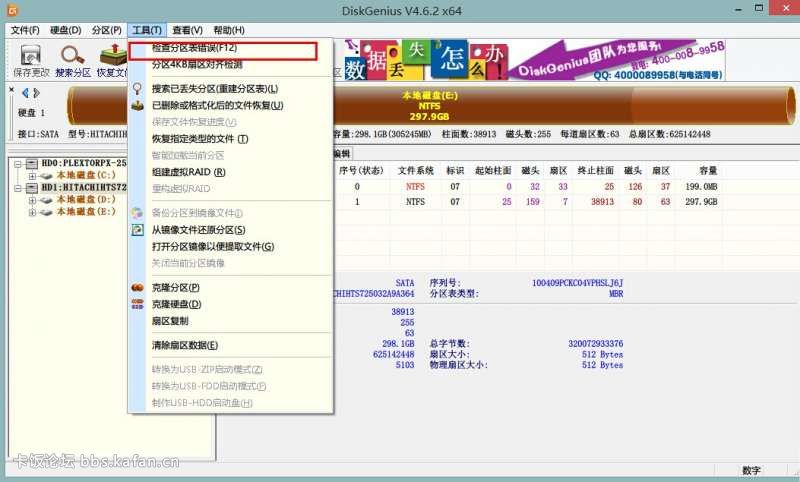
10.发现DBR记录的分区总数溢出
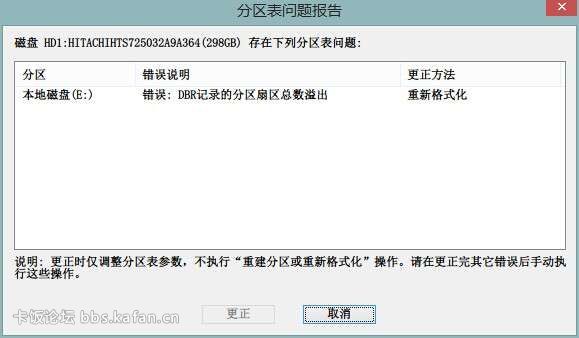
11.这时候我们看一下出错扇区的总扇区数并且记录下来
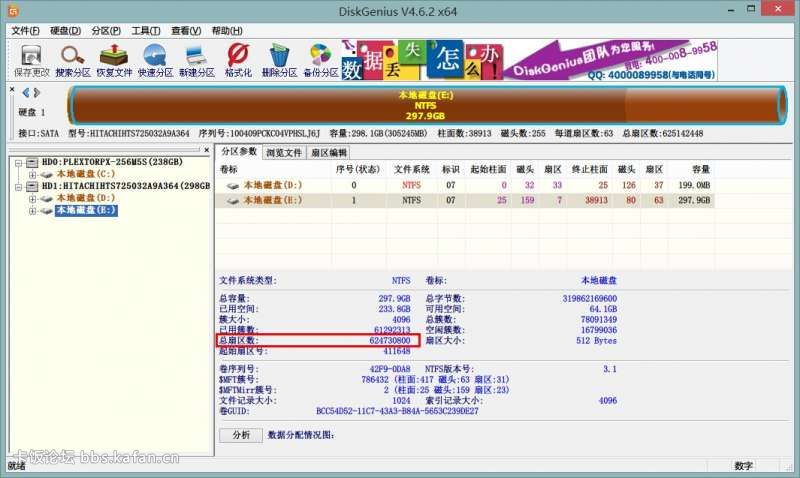
12.打开winhex加载硬盘
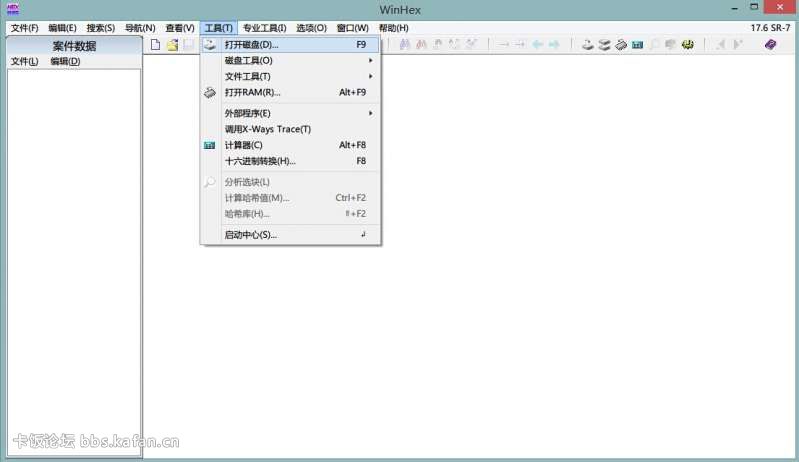
13.选择所要加载的出错的硬盘
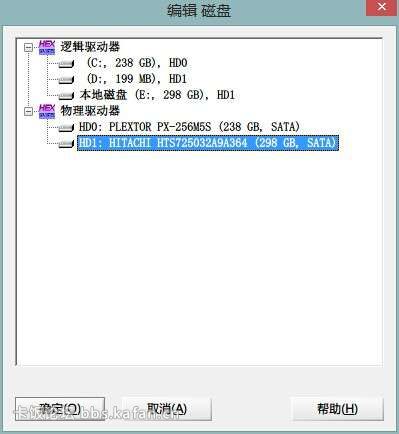
14.选中出错的分区
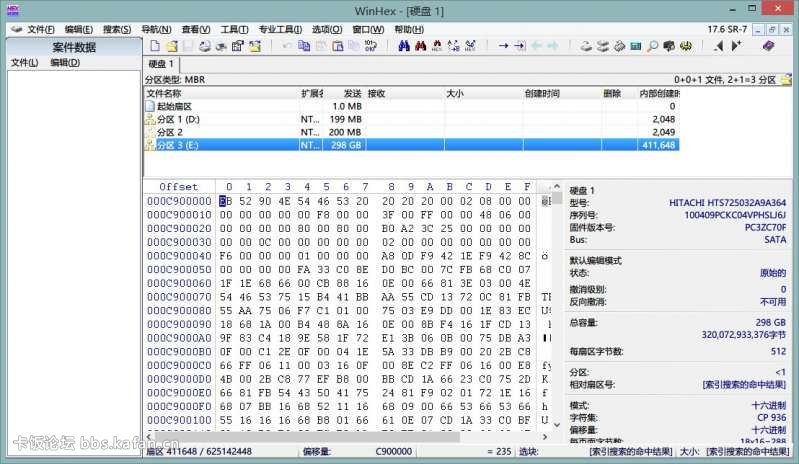
15.打开模板管理器
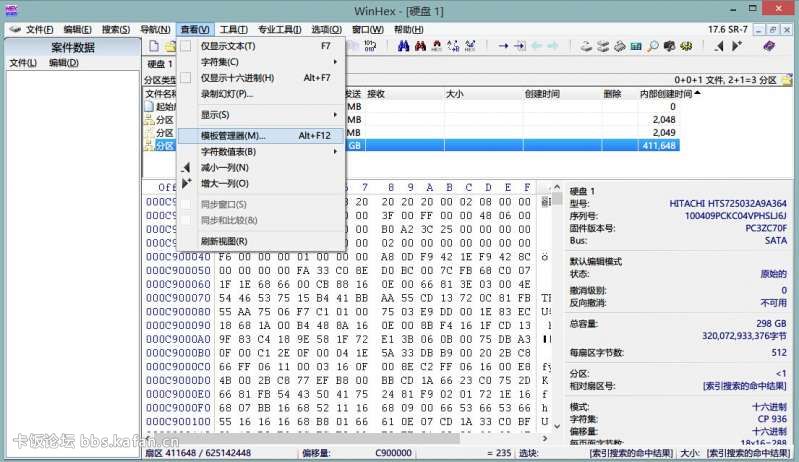
16.因为文件系统为NTFS所以如图选择
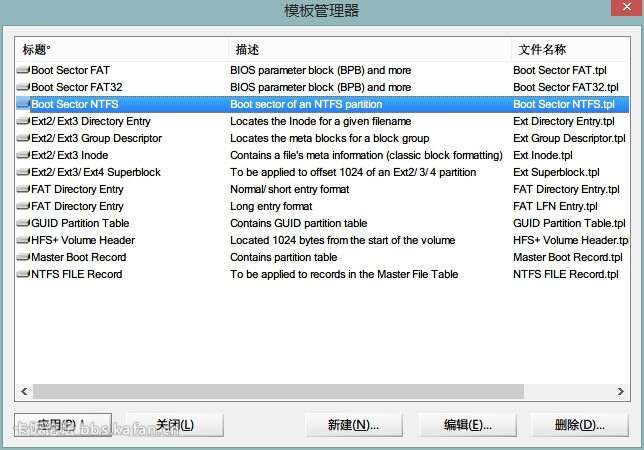
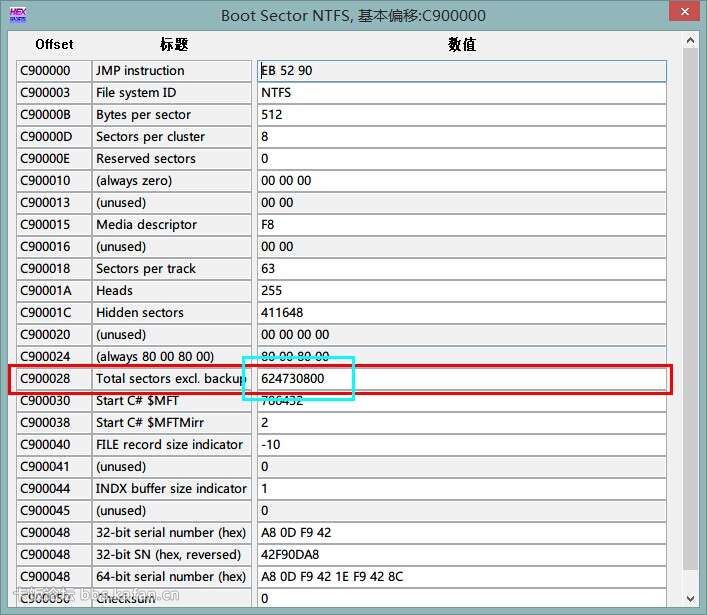
17.点击应用出现Boot Selector NTFS,查看当中的Total sectors发现总扇区数不对改为DiskGenius里显示正确的数值
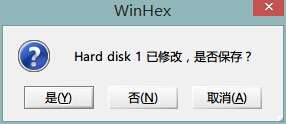
18.然后关闭会提示是否保存选择保存,会提示很多次

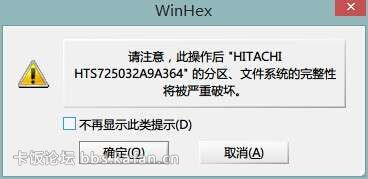
19.关闭winhex时会出现点击确定,至此大功告成。

Comments NOTHING